Spring 개발 환경 구축하기 ①
1. 테무린 JDK 11 설치
- 이클립스(Eclipse) 재단에서 나온 테무린(Temurin) JDK 11 버전 설치하기
① zip 파일 다운 후 압축 풀기
- 링크 들어가서 다운: Latest Releases | Adoptium
Latest Releases | Adoptium
adoptium.net
- .msi를 다운로드하여 실행하면 자동 설치가 가능하지만 이후 버전 변경 등이 귀찮아진다는 글이 많아. zip으로 다운로드하도록 하겠다.
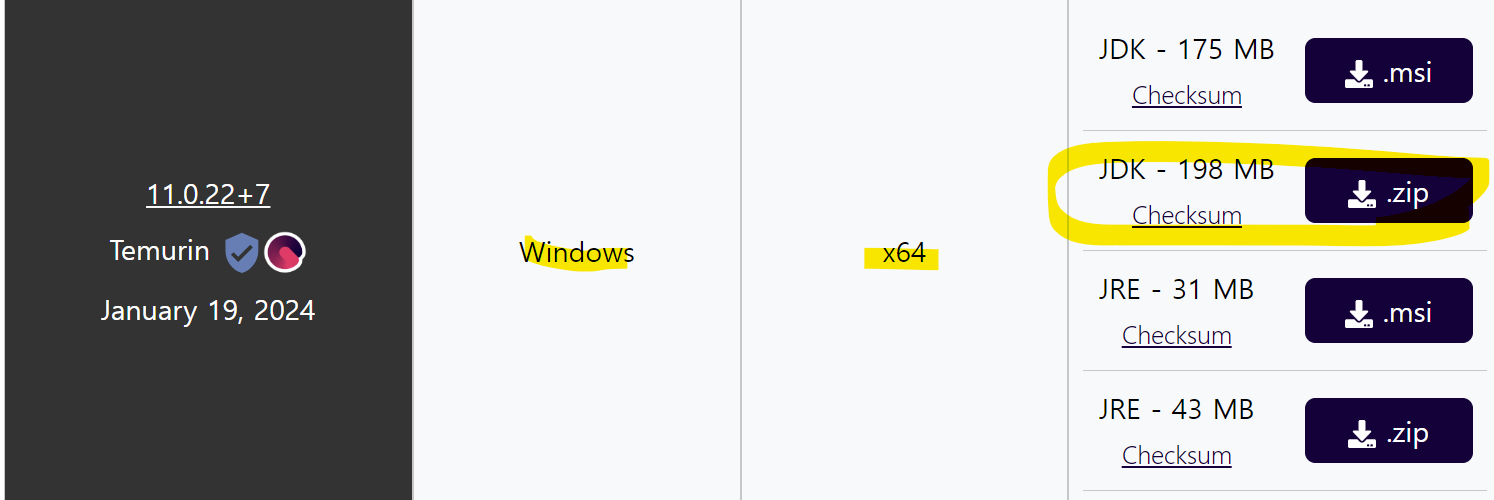
- 다운로드하여 적당한 경로에 풀어주자. 이때 한글이 들어간 경로는 지양하자.
[테무린 JDK]
테무린 JDK는 Hotspot JVM을 사용 - 일반적으로 널리 사용되는 JVM

- 로컬디스크 C에 dev 폴더를 만들어 그 안에 압축을 풀어주었다.
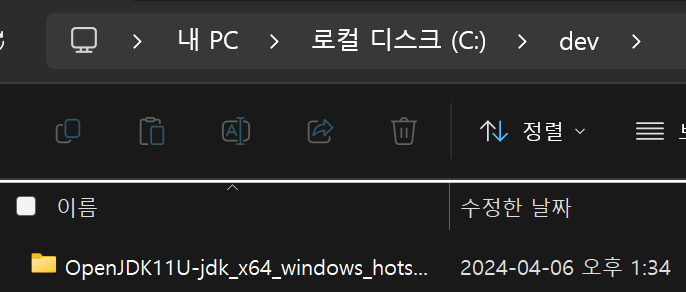
② 환경 변수 설정
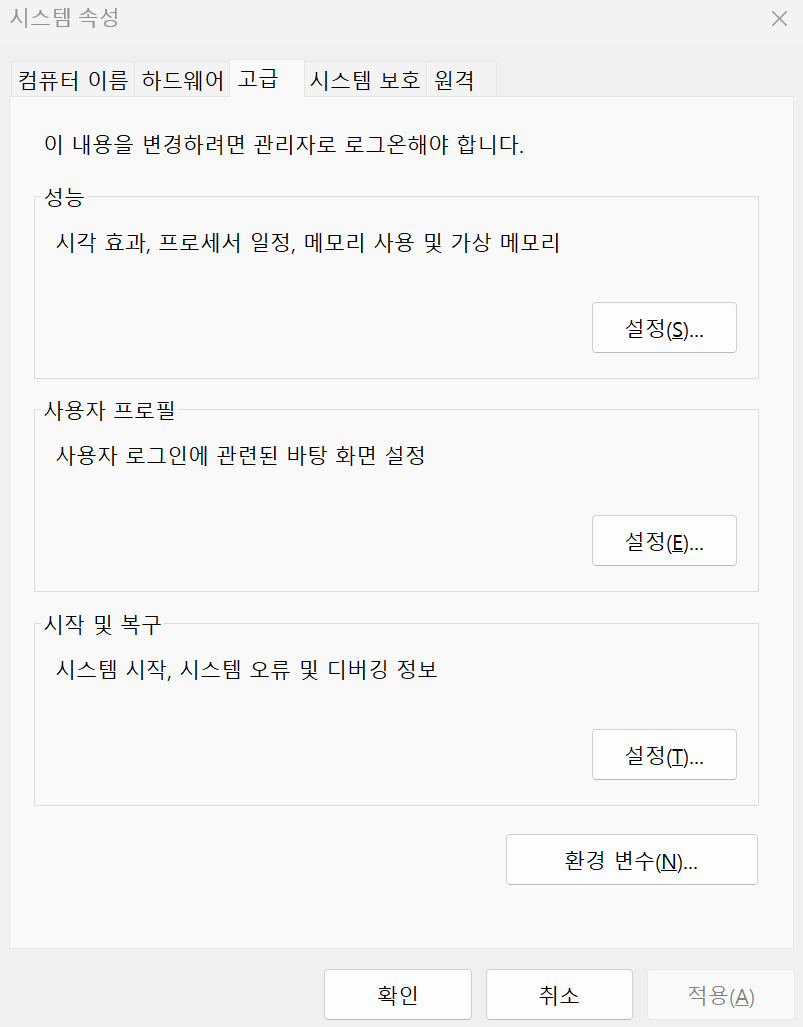
1. 시스템 정보 [고급 시스템 설정] 열기 (윈도우 검색창에 고급 시스템 설정 검색)
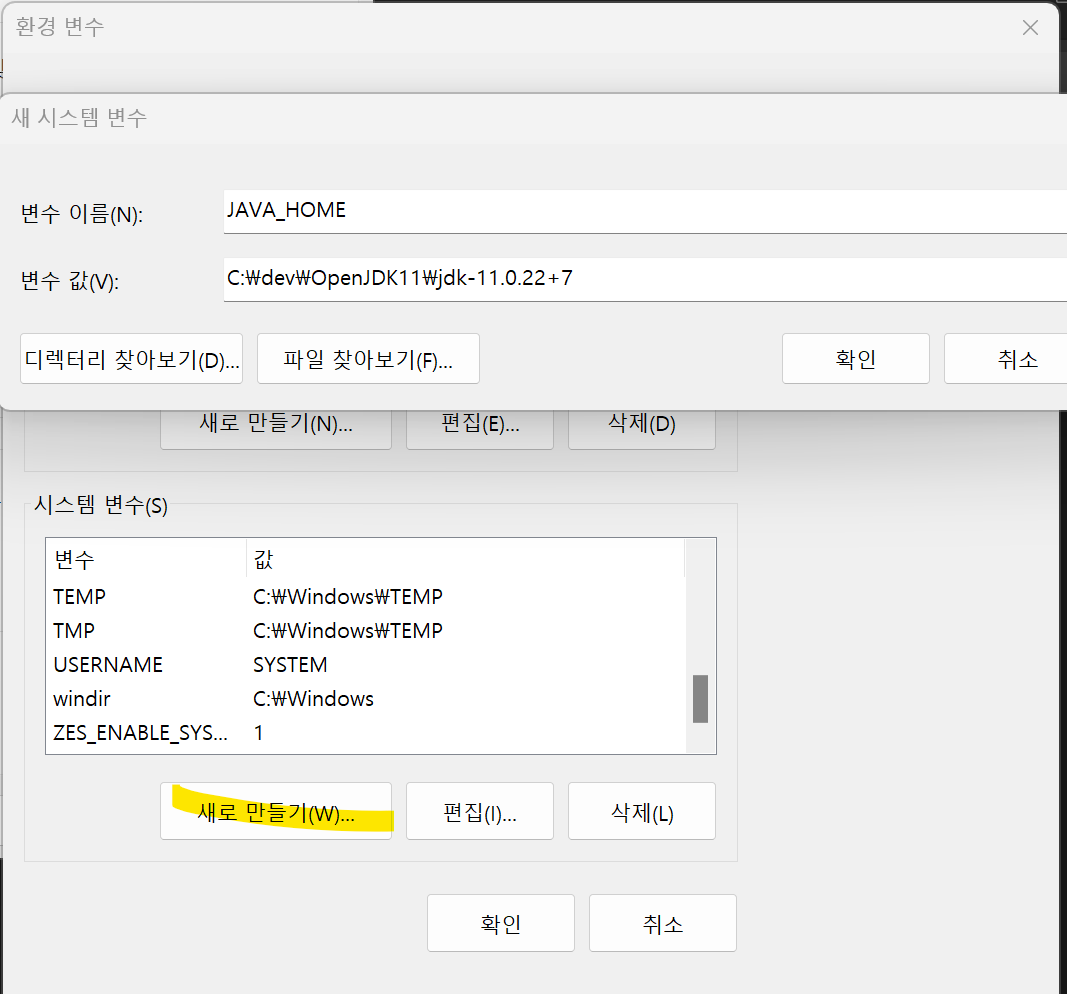
2. 환경변수 클릭하여 [시스템 변수]의 [새로 만들기] 클릭
3. 새 시스템 변수 추가
변수 이름(N) : JAVA_HOME
변수 값(V) : C:\dev\OpenJDK11\jdk-11.0.22+7 (설치경로)
 |
 |
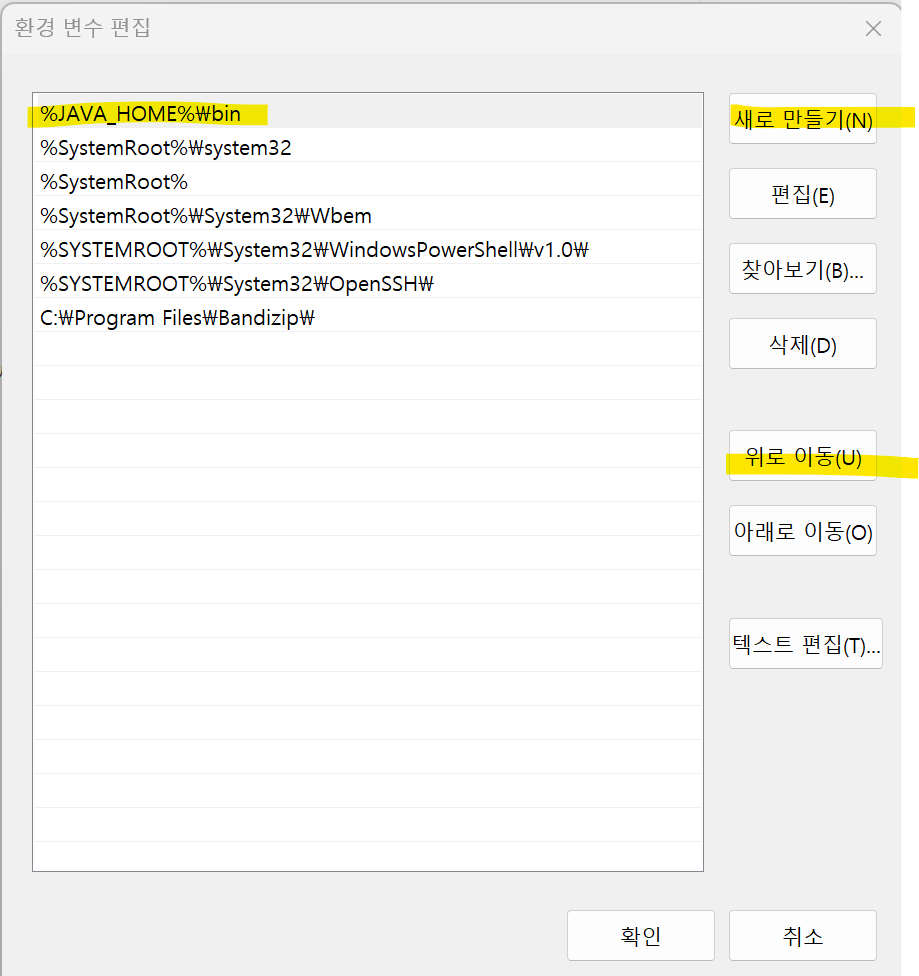
4. Path 편집 > 새로 만들기 > %JAVA_HOME%\bin 추가 및 맨 위로 올리기
- 맨 위로 올리는 이유: 위에서부터 차례대로 환경변수 찾아 실행하는데, 다른 버전의 java보다 먼저 실행되게 하기 위함
 |
 |
5. 명령 프롬프트(CMD) 켜서 확인하기
java -version
cmd를 켜서 위의 명령어를 입력한다.
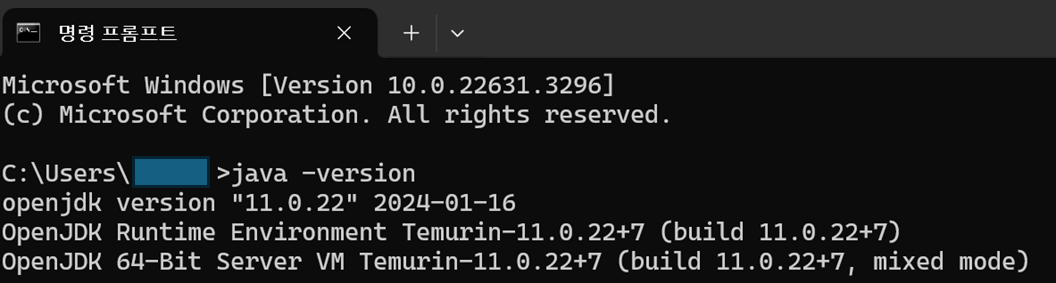
▲ 이와 같이 나온다면 시스템 변수 설정 및 path 설정이 잘 된 것!
2. 통합 개발 환경(IDE) : IntelliJ Ultimate 버전 설치
- IntelliJ에서 Java Enterprise 웹 애플리케이션 개발은 Ultimate 버전에서만 지원
- 링크에 들어가 다운로드: https://www.jetbrains.com/ko-kr/idea/download/?section=windows#section=mac
최고의 Java 및 Kotlin IDE인 IntelliJ IDEA를 다운로드하세요
www.jetbrains.com
 |
- Windows > .exe로 다운로드하여서 다음 누를 때 설치 경로 다 설정해 주기!
- 설치 폴더 : C> dev로 몰아주었다
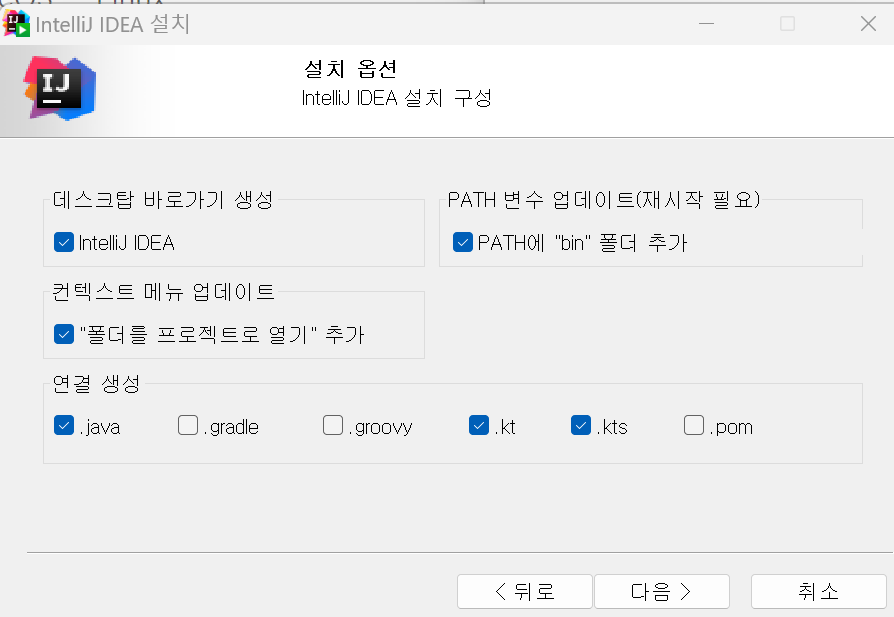
- 설치 옵션은 다음과 같다.
- Create Desktop Shortcut : 바로가기 생성 여부
- Update PATH variable(restart needed) : 윈도우 환경변수에 자동으로 추가할 수 있도록 체크
- Update context menu : 프로젝트로 폴더 열기
- Create Association : 자바 사용 (본인이 사용할 환경 선택)
- .java를 우선 선택하자. 나는 코틀린도 나중에 볼 수 있을 것 같아서 .kt, .kts도 설정해 두었다
 |
 |
3. 아파치 톰캣 설치 : Tomcat 9 설치
① 톰캣9 다운로드 후 설치하기
- 사이트 링크: https://tomcat.apache.org/
Apache Tomcat® - Welcome!
The Apache Tomcat® software is an open source implementation of the Jakarta Servlet, Jakarta Server Pages, Jakarta Expression Language, Jakarta WebSocket, Jakarta Annotations and Jakarta Authentication specifications. These specifications are part of the
tomcat.apache.org
- 좌측의 Download > Witch version? (https://tomcat.apache.org/whichversion.html)에서 톰캣 스펙 및 지원 Java 버전 확인 가능

- Download > Tomcat 9로 이동하여 윈도우 x64 zip 다운

- 원하는 경로에 압축 풀기: C:\dev\apache-tomcat-9.0.87
② 환경 변수 설정
1. 시스템 정보 [고급 시스템 설정] 열기 (윈도우 검색창에 고급 시스템 설정 검색)
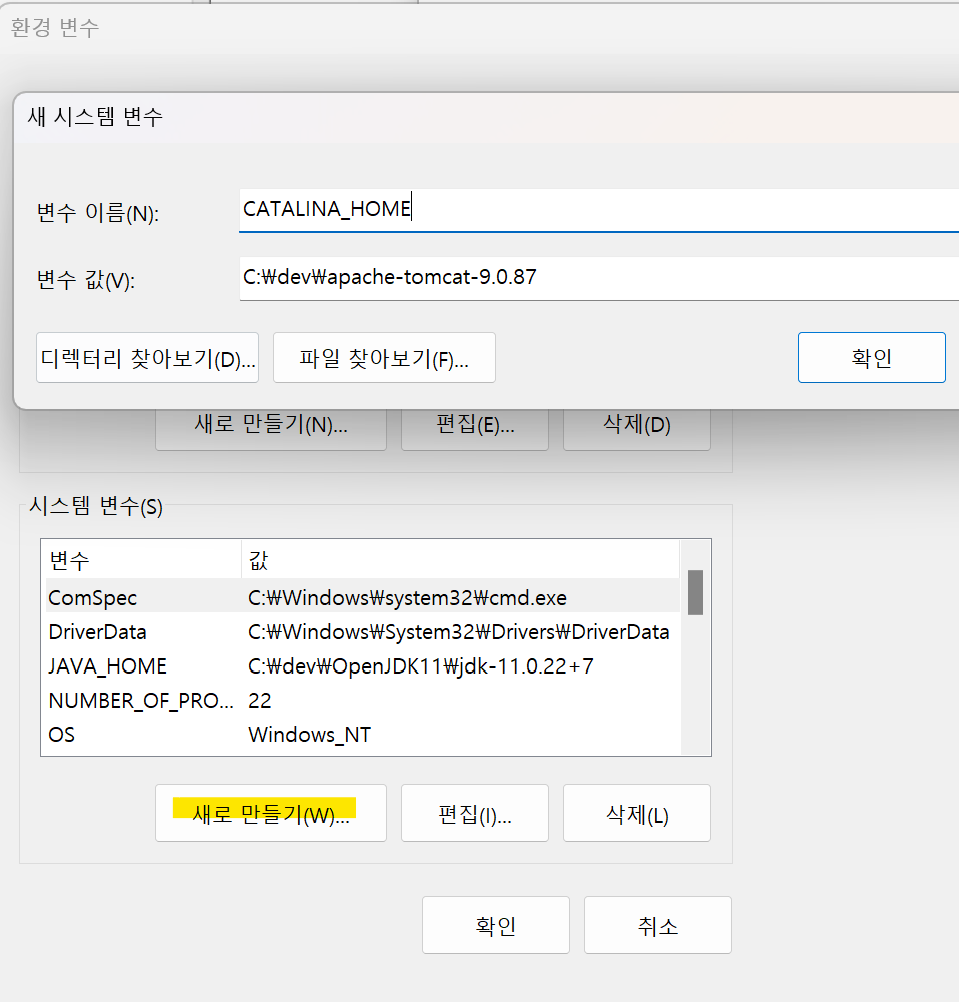
2. 환경변수 클릭하여 [시스템 변수]의 [새로 만들기] 클릭
3. 새 시스템 변수 추가
변수 이름(N) : CATALINA_HOME
변수 값(V) : C:\dev\apache-tomcat-9.0.87 (설치경로)
|
 |
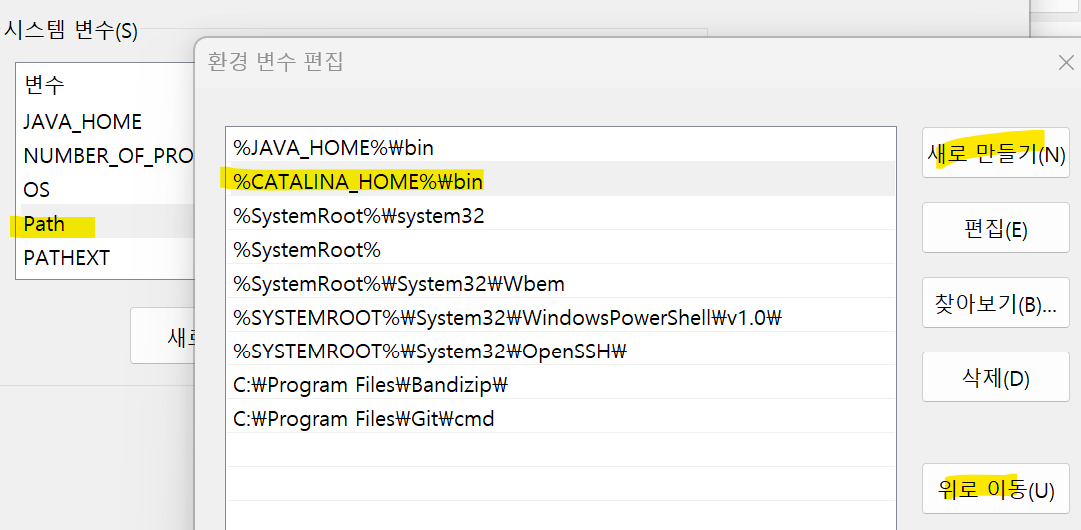
4. Path 편집 > 새로 만들기 > %CATALINA_HOME%\bin 추가 및 java 아래로 올리기
|
 |
③ 톰캣 실행하기
- bin 폴더 내의 batch 파일 실행하기 (눌러서 실행해도 되고 cmd에서 실행해도 됨)
Mac : bin > startup.sh 실행
Windows : bin > startup.bat 실행

- 웹 브라우저에 localhost:8080 입력하여 연결되어 있는지 확인

④ 톰캣 종료하기
- bin 폴더에서 shutdown.bat 누르거나 CMD에서 실행하기
Mac : bin > shutdown.sh 실행
Windows : bin > shutdwon.bat 실행
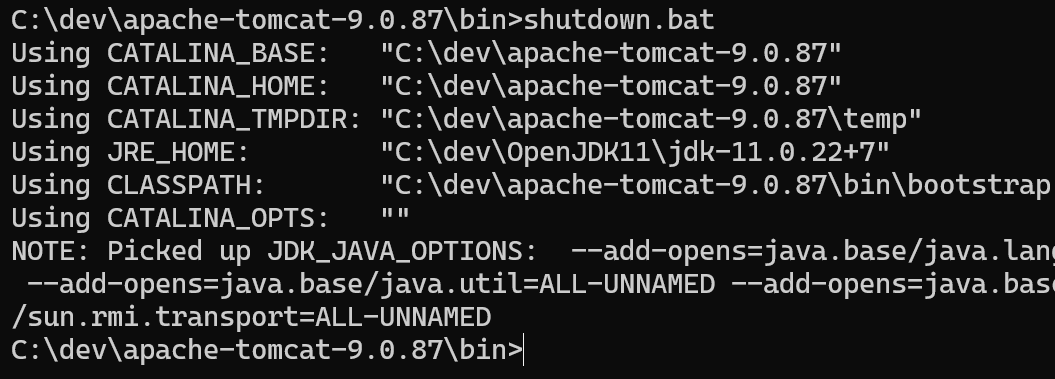
- Tomcat이 정상적으로 종료되어 localhost:8080 페이지가 보이지 않는 것을 확인할 수 있음

톰캣
- Servlet Interface(Spec) 구현체
- Servlet Container 중 하나
*Servlet Container는 Servlet의 라이프사이클을 관리한다는 의미를 가짐
이것으로 Spring 개발 환경 구축하기 ① : 테무린 JDK 11, IntelliJ, 톰캣 설치하고 환경 변수 설정하는 방법을 마치겠다.
'Spring' 카테고리의 다른 글
| [Spring] MVC 02 : 웹 프로젝트 환경 구성 : IntelliJ, Dependency, Maven repository (2) | 2024.04.06 |
|---|